Audacity
音频录制和编辑软件
家里有闲置的小主机或笔记本,接上电视后却总要拿键盘鼠标点来点去?TinyPlay 想解决的正是这个麻烦:让 Windows 或 Mac 电脑负责播放,手机浏览器负责选片和遥控。
它适合已有电脑、电视和家庭局域网,想搭一套轻量客厅播放器的人。安装程序后,手机与电脑连入同一局域网,扫描电脑端的二维码即可打开遥控页面,无需给手机再装 App。它不提供影视片源;播放什么,仍取决于你自己的文件、媒体服务器或所访问的合法服务。
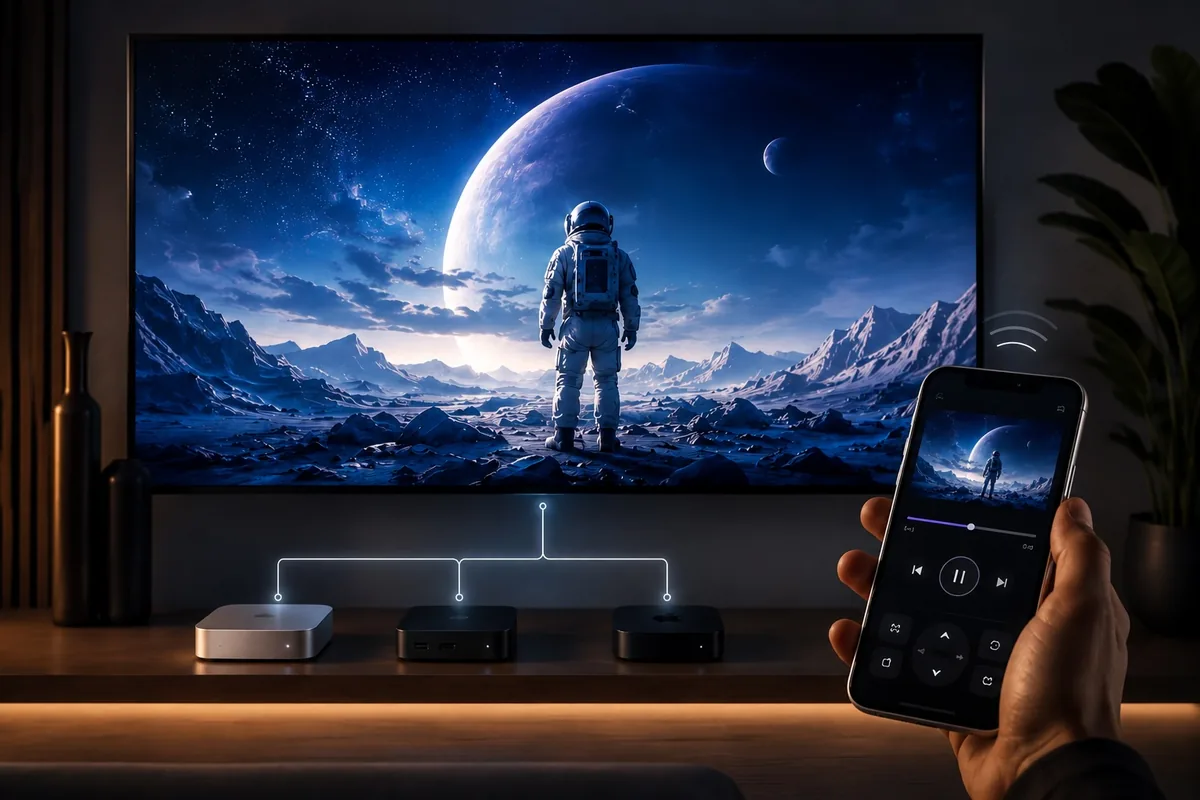
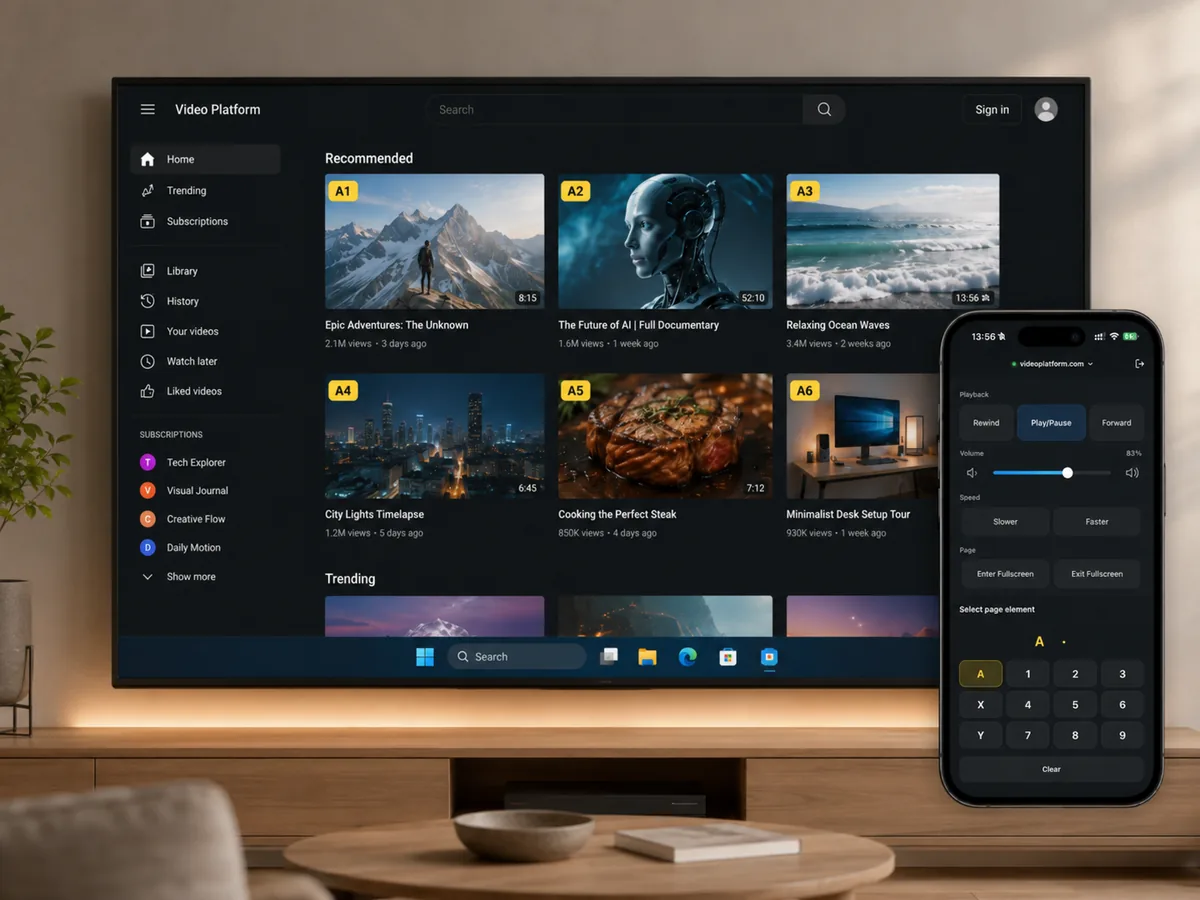
TinyPlay 把闲置电脑变成播放终端,手机只充当遥控器。对已经有电脑和电视的人来说,基础路径是安装、连接同一网络、扫码;媒体服务器、共享文件夹和直播列表是可选的后续设置。播放内核使用 mpv,项目提供 Windows 与 macOS 安装包。
使用门槛主要在硬件和网络:电脑需要接到电视,手机和电脑必须在同一局域网。Windows 版安装包目前没有代码签名,系统可能显示 SmartScreen 提示;macOS 12–13 还需要自行安装 mpv。官方展示图用于说明界面布局,具体画面和片库内容以实际版本及用户自己的媒体源为准。
TinyPlay-Setup-x64.exe;Mac 按 Apple Silicon 或 Intel 选择 DMG,打开后拖入“应用程序”。系统要求是 Windows 10(1607)及以上的 64 位版本,或 macOS 14 及以上。macOS 12–13 可以运行 TinyPlay,但需按照官方说明另装 mpv;这些系统不适合作为“安装即用”的选择。Windows 若出现 SmartScreen 提示,应先核对文件确实来自上述官方发布页,再自行决定是否继续安装。
项目在 GitHub 提供可下载的桌面安装包和公开源代码,采用 GPL-3.0 许可证;仓库未列出 TinyPlay 桌面版订阅价格。使用它仍需自备电脑、电视连接、网络和合法媒体来源。Emby、Plex 等第三方服务或影视平台如有收费,应分别按其各自规则计算;随程序捆绑的第三方组件也各有许可。
如果你已经有一台能接电视的 Windows 或 Mac,想用手机代替键盘鼠标控制播放,TinyPlay 的思路很直接。第一次使用可以只试本地文件和扫码遥控;接入共享目录、媒体服务器或 IPTV 再逐项研究。它的主要限制是对现有硬件和同一局域网的依赖,较旧 macOS 还多一步播放器安装。