Inkscape 是一款免费开源的矢量图形编辑软件,适合制作图标、Logo、海报、流程图、信息图和带文字的插画。矢量图用线条、形状和节点保存画面,放大后仍然清晰,做印刷物或需要反复改尺寸的图片会很方便。软件支持 Windows、macOS 和 Linux,日常使用不需要注册账号,也不用命令行。
我把 Inkscape 官网、1.4.4 发布记录、基础教程、GitLab 仓库和官方 Flathub 条目对了一遍。它的工具很多,入门动作仍然很直观。普通用户从官网下载稳定版,打开空白画布,用左侧工具画一个形状,再从底部色板选颜色,很快就能做出第一张 SVG 图片。节点、路径效果和复杂排版可以以后再学。
产品功能
- 形状和自由绘制 左侧工具栏提供矩形、圆形、星形、贝塞尔曲线、铅笔和书法笔。先拖出基本形状,再移动、缩放、旋转,常见图标和版式可以从简单对象搭起来。
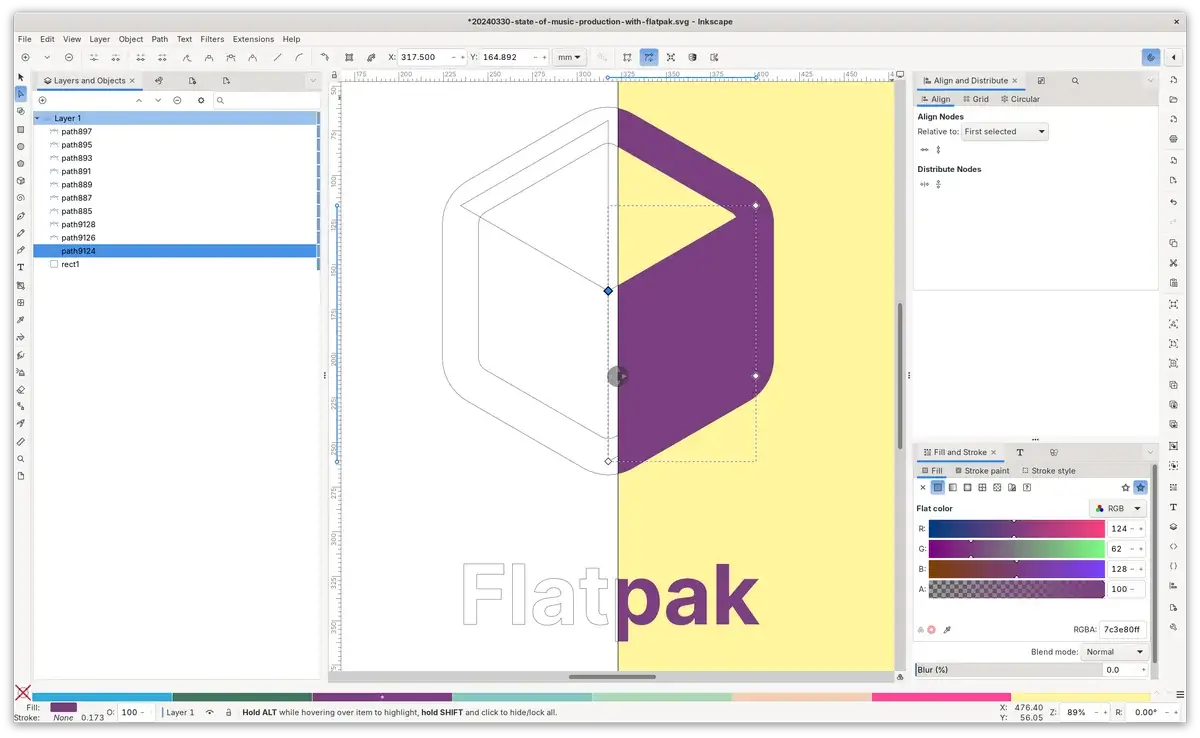
- 节点与路径编辑 路径由节点和曲线组成。用户可以移动节点、调整弧度、合并形状,也能把文字转成路径,适合细修 Logo 轮廓和自定义图形。
- 填色、描边和渐变 底部色板能快速换色,填充和描边面板可以继续设置透明度、线宽、渐变与图案。对象仍然保留编辑能力,后面改颜色不必重新画。
- 图层、对齐和多页文档 图层与对象面板适合管理复杂画面,对齐和分布工具能把多个对象排整齐。多页功能可在同一文件中处理一组页面,导出时再按用途选择页面。
- 位图描摹与格式交换 可以导入 PNG、JPEG 等普通图片,再用位图描摹得到可缩放路径。软件以 SVG 为主要格式,也能处理 PDF、EPS、AI 和 PNG 等格式,具体效果仍会受文件内容影响。
产品特点
Inkscape 把 SVG 当作主要工作格式。SVG 是一种开放的矢量图片格式,浏览器和许多设计软件都能识别。保存为 Inkscape SVG 时,图层、辅助线和路径效果等编辑信息会尽量保留下来。交付给别人时,再另存普通 SVG、PDF 或导出 PNG,会比只留一份成品文件稳妥。
当前稳定版为 1.4.4,发布于 2026 年 5 月 6 日。它属于维护和修复版本,官方列出 20 项崩溃修复、25 项以上错误与性能改进,也更新了界面和文档翻译。官方仓库在本次核验当天仍有提交,项目维护状态活跃。
它也有边界。照片精修、批量修图和复杂排版并非最顺手的方向,精细节点编辑需要一点耐心。官方还记录了 macOS 从命令行启动时扩展不可用,以及部分 Wayland 与 GTK 组合中移动停靠标签或浮动对话框可能崩溃的问题。普通用户从图形界面启动通常不会碰到第一项,Linux 用户遇到对话框异常时应先查看当前版本的官方已知问题。
使用教程
- 打开 Inkscape 官方下载页,选择自己的系统。Windows 普通电脑优先选 64 位安装包,macOS 选择与 Intel 或 Apple 芯片对应的安装包,Linux 用户可以采用官网列出的发行渠道。核心使用不需要编译源码。
- 按安装程序的默认选项完成安装,再从开始菜单或应用程序列表打开 Inkscape。新窗口会出现一张空白页面,页面尺寸通常跟随系统地区。需要 A4、方形或其他尺寸时,从文件菜单打开文档属性再调整。
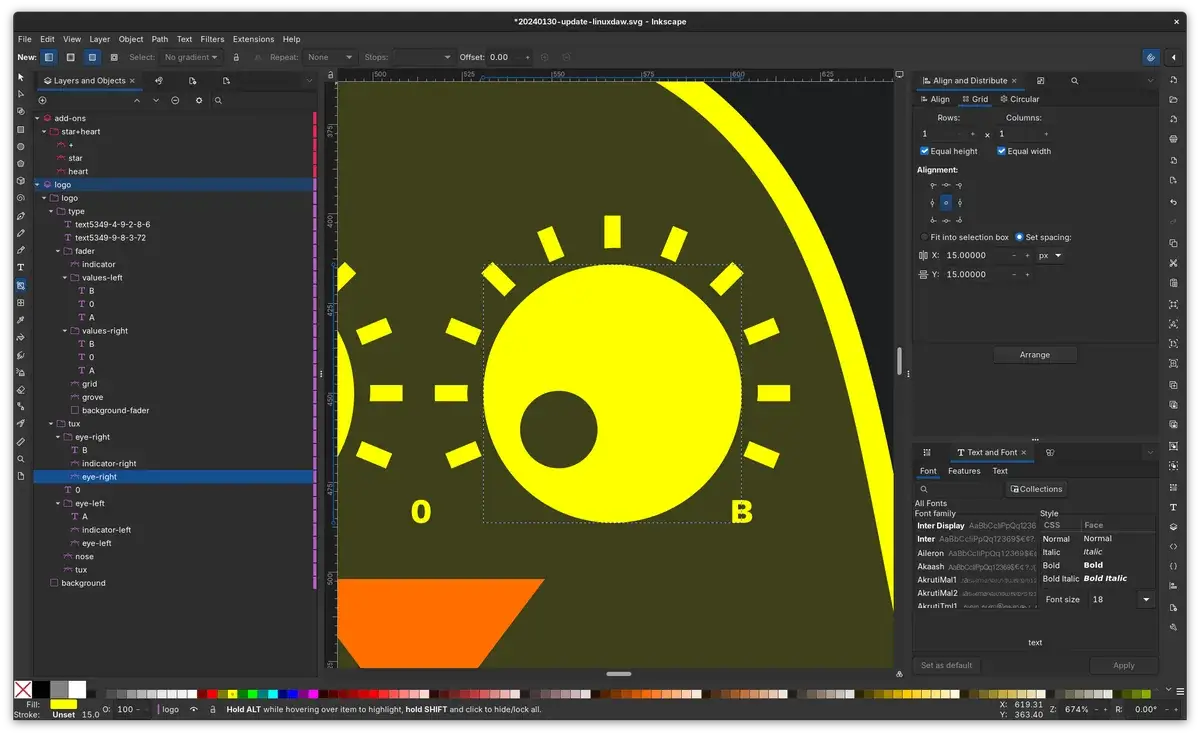
- 先用左侧的矩形或圆形工具在画布上拖出一个形状。选中对象后,单击底部色板会改变填充颜色,按住 Shift 再点色板可以改描边颜色。右侧的填充和描边面板还能调整线宽、透明度和渐变。
- 切回左上角的选择工具。拖动对象可以移动,拖动四周手柄可以缩放,再点一次对象会出现旋转手柄。需要准确排列多个对象时,打开对齐和分布面板,用图形按钮完成居中、等距和边缘对齐。
- 按 Ctrl 和 S 保存,第一次建议选择 Inkscape SVG。这个文件留作以后继续编辑。需要发到聊天软件或插入文档时,从文件菜单打开导出面板,选择页面、绘图或选区,再导出 PNG。
- 需要 PDF 时使用保存副本并选择 PDF,同时保留原始 SVG。跨格式文件可能丢失某些滤镜、字体或编辑信息,交付前应在目标软件中重新打开检查。重要作品还要另留备份。
- 进阶用法 节点精修、路径效果、扩展、脚本和批量命令需要额外学习。扩展可能执行代码,只从可信官方渠道安装。基础图标、海报和流程图完全可以先用图形界面完成。
使用场景
- 制作 Logo 和图标 形状、节点、对齐和布尔运算适合反复修改轮廓,同一份作品也能导出多种尺寸。
- 学习矢量绘图 学生可以从形状、色板和文字开始,不必先购买订阅软件。官方基础教程能够在软件帮助菜单中直接打开。
- 办公图示和流程图 箭头、文字、连接线和对齐工具适合做组织图、简单示意图与课程材料,完成后可导出 PNG 或 PDF。
- 海报与社交图片 多图层、文字、渐变和图片导入可以完成活动海报、封面和信息图,使用外部字体与素材时仍需检查授权。
- 印刷与切割前的矢量准备 SVG、PDF 和路径工具能为印刷、刻字或激光切割准备文件。这类设备的色彩、出血和路径要求属于进阶环节,应按服务商规范另行检查。
价格
Inkscape 官网版本可以免费下载,没有试用期和订阅功能。官方仓库说明,大部分源代码采用 GNU GPL v2 或更高版本,完整二进制发行受 GNU GPL v3 或更高版本约束,部分第三方组件另有许可证。用户自己创作并导出的作品仍由创作者决定授权方式。
官方 Flathub 条目同样免费,项目也接受自愿捐赠。普通绘图不需要购买云服务、API 密钥或专业设备。字体、模板、图库、打印服务和数位板可能带来额外成本,这些都由用户的具体用途决定。
使用评价
Inkscape 的优势很实在。它免费、跨平台,基础操作都在图形界面中完成,SVG 原稿也方便长期保存。按中国普通用户来评估,大众适用性为 4/5,上手容易度为 4/5。做图标、海报、流程图和课程插图的人,通常能在很短的路径里看到价值。
它的学习成本集中在矢量绘图思路和数量很多的高级选项。只想给生活照片调亮、磨皮或批量加水印,用轻量修图工具会更省事。愿意花一点时间理解形状、节点、图层和导出规则,Inkscape 会是一套稳定、长期可用的矢量工具。先保存 SVG 原稿,再按用途导出成品,这个习惯最重要。
相关导航