PeaZip
免费的开源压缩解压和文件管理工具,支持常见压缩包、加密、校验与免安装使用。
手机里拍了几张照片,想传到 Windows 电脑;或者临时要把一份文档从 Mac 发到 Android,很多人的第一反应还是微信、网盘或数据线。LocalSend 解决的正是这类小事:只要设备连在同一个局域网,安装应用后就能直接互传文件和文字,不用注册账号,也不需要先把文件上传到云端。
它是一款免费、开源的跨平台文件传输工具,支持 Windows、macOS、Linux、Android 和 iOS。整个项目采用 Apache License 2.0 许可证,代码公开在 GitHub。小众软件在 2023 年将它选为当年的首个精选工具;从现在的产品状态看,它已经从一个新鲜的小工具成长为相当成熟的“跨平台 AirDrop”方案。
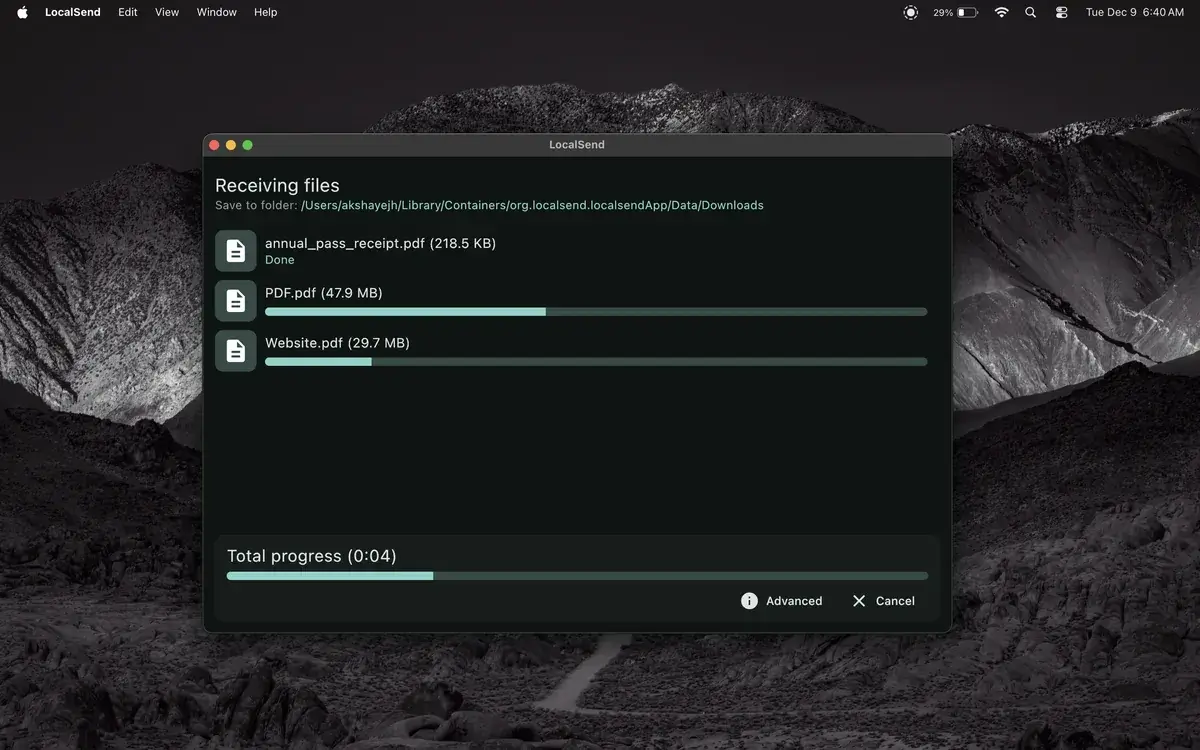
LocalSend 最实用的地方并不是功能多,而是把跨设备传文件这件事做得足够直接。它不要求登录,也没有文件先上传、再下载的等待过程;数据在本地网络中传输,适合对隐私比较在意,或者网络上传速度不理想的场景。官方说明传输通过 HTTPS 加密,设备会即时生成 TLS 证书。
它也有明确的使用边界。LocalSend 主要服务于同一局域网内的设备,不是远程网盘;在访客 Wi-Fi、启用了 AP 隔离的路由器,或者防火墙限制较严的电脑上,设备可能互相找不到。官方给出的排查重点包括将 Windows 网络设为“专用网络”、允许 TCP/UDP 53317 端口,以及关闭路由器的客户端隔离功能。
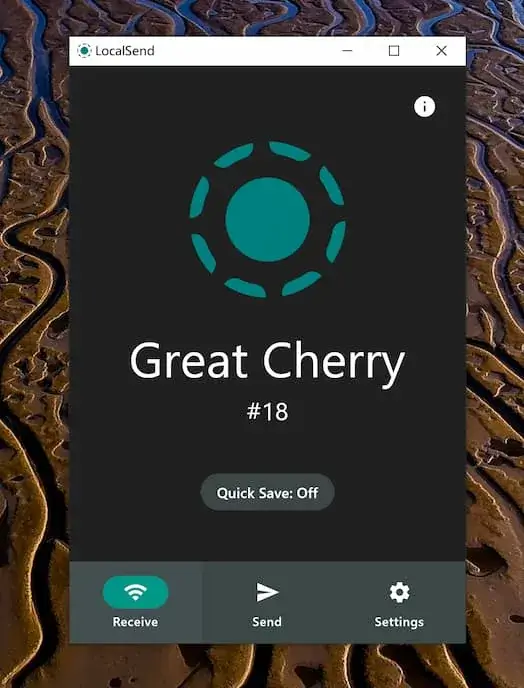
手机和电脑互传照片:拍完照片后直接传到电脑整理或修图,不经过聊天软件压缩。不同系统之间交换文件:例如从 Android 发到 Mac,或者从 iPhone 发到 Windows。办公室内传递大文件:同一可信局域网内可以避开云盘上传速度和容量限制。传递临时文字和链接:把手机上的网址、地址或一小段文字快速送到电脑。无外网环境:只要本地网络可用,即使互联网中断,设备之间仍可传输。
LocalSend 的核心功能完全免费,项目开源,没有广告、跟踪器和隐藏订阅。官方代码采用 Apache License 2.0。各平台应用商店可能提供自愿赞助或应用内购买入口,但这不影响文件传输功能,也不需要为了取消限制而付费。
这类工具最怕“配置半天,最后还是没找到设备”,LocalSend 的优势恰好是正常网络环境下安装后基本就能用。平台覆盖完整、没有账号体系、传输不绕云端,几乎把日常跨设备传文件最麻烦的几个环节都省掉了。尤其是同时使用 Windows 电脑和苹果或 Android 手机的人,会比单一品牌生态用户更容易感受到它的价值。
它并不能代替远程网盘,也不适合把文件发给异地朋友;公司、学校和酒店网络还可能因为隔离策略导致发现失败。但只看同一地点内的设备互传,LocalSend 免费、干净,使用逻辑也足够简单,是一款装好后可以长期留在设备里的实用工具。