Microsoft PowerToys 是微软为 Windows 10 和 Windows 11 提供的一套免费开源工具。它把窗口分区、批量改名、图片缩放、屏幕取色、文字识别、文件预览、快捷启动和按键重映射等常用能力放进一个应用,安装后可以只启用自己需要的模块。
它适合经常整理文件、同时打开多个窗口,或希望少装几个零散小工具的普通 Windows 用户。PowerToys 只支持 64 位 Windows,macOS、Linux、手机和平板不能安装。
产品功能
- 窗口与桌面整理 FancyZones 可以建立分屏布局,Always On Top 可以让指定窗口保持在最前,Workspaces 可以按预设位置一次打开一组应用。
- 文件处理 PowerRename 支持批量重命名,Image Resizer 可在资源管理器右键菜单中批量缩放图片,File Locksmith 能查看哪个程序正在占用文件,Peek 可以快速预览内容。
- 查找与输入 PowerToys Run 和 Command Palette 可以快速查找应用、文件与命令,Text Extractor 能用 OCR 复制屏幕文字,Color Picker 可以读取屏幕颜色。
- 键盘与鼠标 Keyboard Manager 可重映射按键和快捷键,Find My Mouse 能帮助定位光标,Mouse Without Borders 可用一套键鼠控制多台 Windows 电脑。
- 日常辅助 Awake 能在下载或演示时临时阻止电脑休眠,Shortcut Guide 会集中显示常用快捷键,Screen Ruler 可以测量屏幕像素。
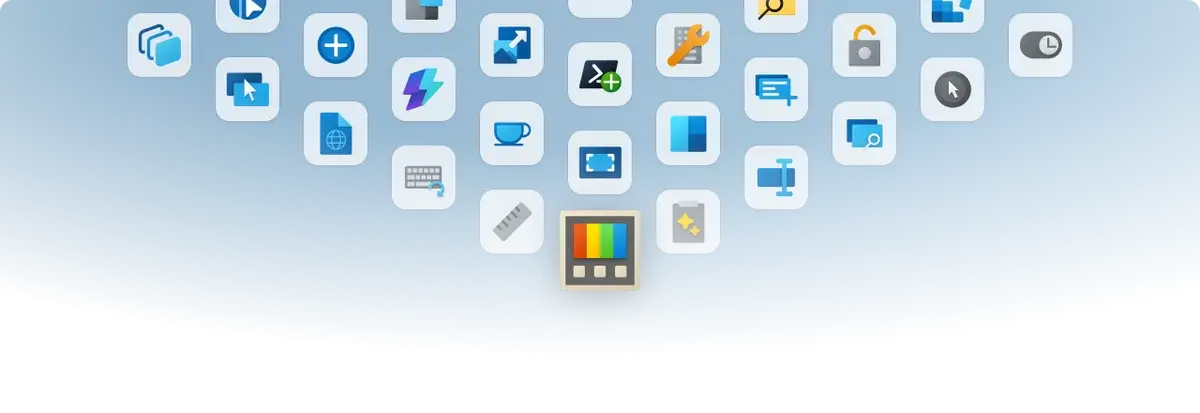
 Microsoft 官方总览图展示 PowerToys 中的窗口、文件、键盘、鼠标和屏幕工具。不同版本包含的模块可能调整。
产品特点
PowerToys 采用 MIT 许可证,源代码和版本记录都能在微软官方 GitHub 仓库查看。核验时的最新稳定版为 v0.100.2,发布于 2026 年 6 月 26 日,主要修复 Command Palette 性能监视扩展的内存泄漏。官方仓库在 2026 年 8 月 8 日仍有新提交,维护状态活跃。
它的优势在于一套设置中心管理几十项能力。用不到的模块可以关闭,快捷键也能按习惯调整。这样比为每个小需求单独寻找软件更容易维护,但安装体积和后台进程也会比单一小工具更多。
部分模块会改变系统行为。按键重映射可能与应用快捷键冲突,Hosts 文件编辑器和注册表预览涉及系统配置,文件解锁也可能影响正在工作的程序。开始使用时建议先启用 FancyZones、PowerRename、Image Resizer、Peek 或 Text Extractor 等直观工具,再逐步尝试高级模块。
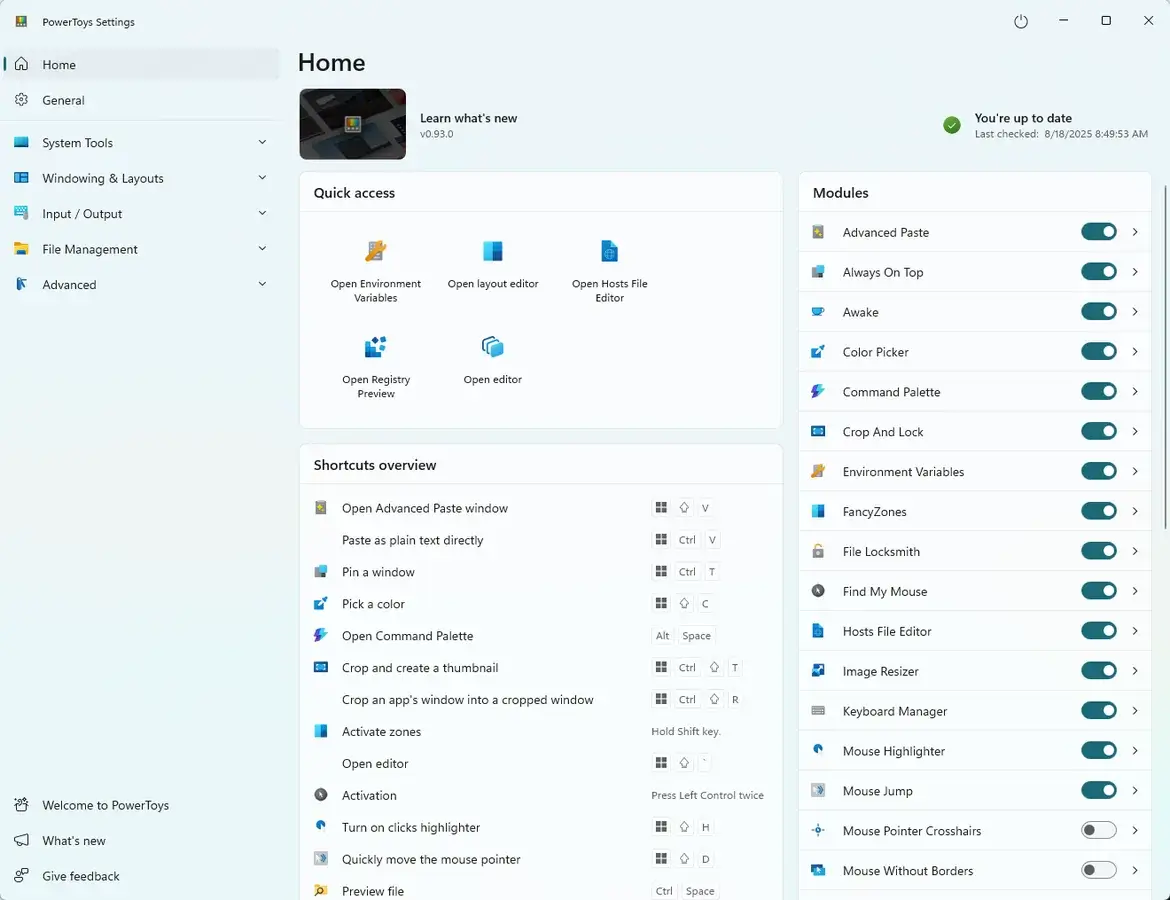
PowerToys 设置主页提供模块开关和快捷入口。只启用实际需要的工具,更方便排查快捷键冲突和资源占用。使用教程
- 打开 Microsoft 官方安装说明,普通用户可直接进入 Microsoft Store 安装。也可以从 GitHub 最新版本页下载与电脑架构对应的每用户安装程序。
- 确认电脑运行 Windows 11,或 Windows 10 版本 2004 及更高版本,并使用 x64 或 ARM64 处理器。不了解架构时,可在 Windows 设置的系统信息页面查看系统类型。
- 安装完成后打开 PowerToys 设置主页,先关闭暂时不用的工具。建议从 FancyZones、PowerRename、Image Resizer、Peek 和 Text Extractor 中选择一两项开始。
- 进入所选工具页面查看默认快捷键和开关。修改快捷键后立即测试,若与输入法、截图软件、游戏或办公软件冲突,就换成不常用的组合。
- 需要操作以管理员身份运行的窗口时,普通权限的 PowerToys 可能无法生效。只有确有需要时才启用管理员模式,并避免长期让不必要的模块持有更高权限。
- 在常规设置中启用更新提醒并定期安装稳定版。更改较多设置后可使用官方提供的备份与还原功能保存配置。
使用场景
- 办公分屏 在大屏或双屏电脑上固定常用窗口布局,让表格、文档、浏览器和聊天窗口各就各位。
- 照片与文件整理 右键批量缩放照片、统一修改文件名,并在打不开文件时查看占用它的程序。
- 学习与资料摘录 从图片、视频或无法直接复制的界面中识别文字,并快速预览 PDF、图片和代码文件。
- 家庭多电脑 Mouse Without Borders 可以减少多套键盘鼠标的切换,但需要在可信的局域网环境中配对电脑。
- 演示与长任务 临时保持电脑唤醒,查找鼠标位置,或在讲解时使用 ZoomIt 放大和标注屏幕。
价格
PowerToys 本体免费,没有核心功能订阅费,可从 Microsoft Store、官方 GitHub Releases 或 WinGet 获取。MIT 许可证允许查看、修改和再分发代码,实际使用仍要遵守许可证文本与微软商标规则。
Advanced Paste 中的普通剪贴板转换可以免费使用,可选的 AI 功能可能需要第三方模型服务、API 密钥或本地模型。使用在线模型时可能产生服务费用,也可能把所选内容发送给相应提供商。普通用户不启用这部分功能,不影响其他常用工具。
使用评价
PowerToys 的实用之处不在某一个复杂功能,而在于把 Windows 经常缺少的小能力整理成一套长期维护的工具箱。窗口分区、批量改名、图片缩放、文字识别和快速预览都容易理解,普通用户通常能在安装后很快找到有用的模块。
它也并非越多模块越好。后台进程、快捷键冲突和管理员权限会增加排查成本,新版本偶尔也会出现稳定性问题。更稳妥的用法是关闭不需要的模块,先从两三项高频功能开始,并及时安装修复版本。只需要一个简单功能的人,独立小工具可能更轻;希望一站式增强 Windows 的用户,PowerToys 更合适。