在线PS
photopea在线PS免费的网页版PS
图片太大,发给别人慢,放进文档或网页也容易拖慢加载。Squoosh 是 Google Chrome Labs 推出的在线图片压缩工具:打开网页,放入一张图片,就能对比压缩前后的效果,再把满意的版本保存到本地。
它适合偶尔需要处理照片、文章配图、演示文稿图片的普通用户。处理在浏览器本地完成,图片文件不会发送到 Squoosh 服务器;不过官方仓库说明,网站仍使用 Google Analytics 收集基础访问数据及压缩前后的文件大小等信息。
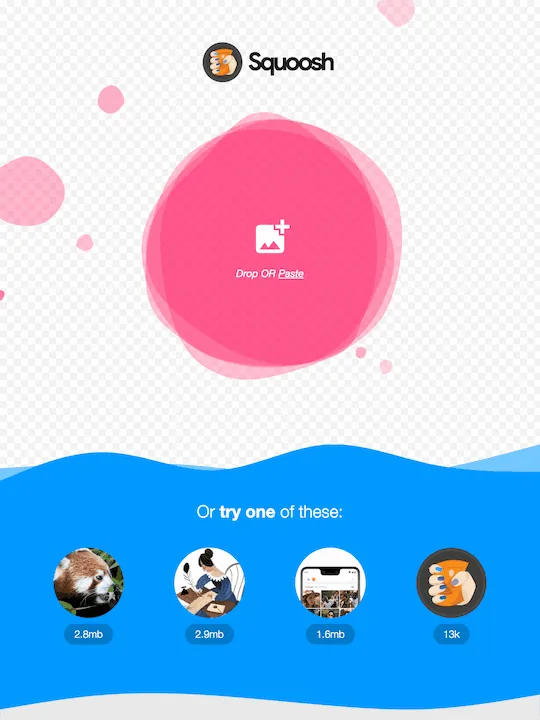
最方便的地方是不用安装桌面软件,也不用注册账号就能从网页开始处理;需要时还可在支持的浏览器中安装为网页应用。压缩任务在本机浏览器里完成,适合不愿把原图上传给在线压缩服务的人。
它更适合一张一张地精细调整。界面目前主要是英文,AVIF 等格式名称也需要一点认识;某些格式的编码速度和可用性会受浏览器与设备性能影响。图片不上传服务器,不等于网站完全不采集统计数据。
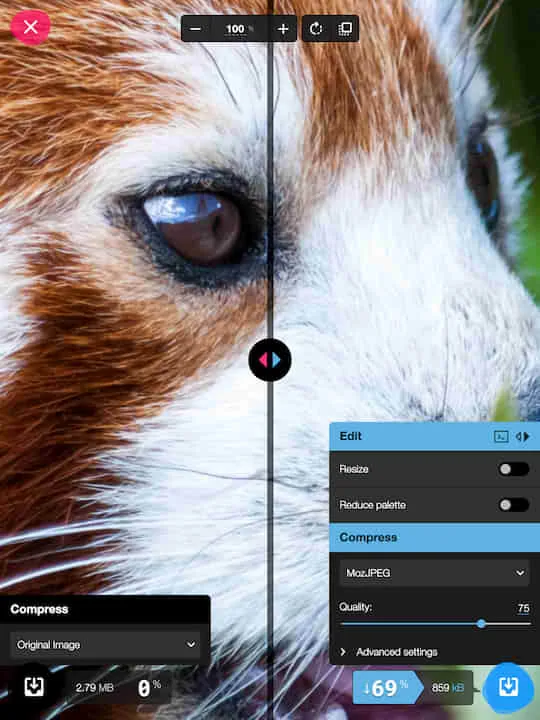
把图片用于重要工作前,建议打开下载文件再检查一次实际尺寸、清晰度和格式兼容性。这里的 75 只是当前网页示例的默认值,不是所有图片都适用的最佳参数。
当前 Squoosh 网页可直接免费使用,官方仓库公开源代码并标注 Apache-2.0 许可证。这里说的是网页工具与项目代码;图片素材及各编码器可能另有授权要求,商用素材仍需单独核对版权。
如果你只是想把几张图片压小,同时清楚看到画质变化,Squoosh 的网页操作很直接。它的优势是本地处理和可视化对比;不足是英文界面和较多格式选项可能让第一次使用的人犹豫。先用默认设置处理一张示例图,再按目标平台的格式要求微调,通常比一开始研究所有高级参数更省事。